

Rumus Dasar Penggunaan Excel
🔥 Jangan Lewatkan: Kelas IFLS Lanjutan Batch 8 🚀
Tanggal: 22 June 2026 | Investasi: Hanya 350k! 🌟
Gabung sekarang dan tingkatkan keterampilan Anda dengan praktisi terbaik! 📊💡 Daftar Sekarang 🔗
Open Access Policy Brief dan PPT Webinar Webinar “Melihat Indonesia dari Angkasa: Mudik, Ekonomi Lokal dan Kualitas Udara”
Rp 300.000
Informasi Lengkap
Mengapa Excel Penting dalam Kehidupan Sehari-hari
Ketika berbicara tentang pengelolaan data, baik itu dalam kehidupan profesional maupun sehari-hari, Excel adalah salah satu alat yang paling sering digunakan. Mengapa? Karena Excel tidak hanya memungkinkan kita untuk menyusun data, tetapi juga memberi kita kekuatan untuk menganalisis, memanipulasi, dan menarik kesimpulan dengan cara yang mudah dan efisien. Dari pengelolaan anggaran pribadi hingga pelacakan inventaris perusahaan, Excel adalah sahabat setia yang selalu dapat diandalkan.
Pengenalan Singkat tentang Excel
Apa Itu Excel dan Kegunaannya
Excel adalah perangkat lunak pengolah angka dari Microsoft yang telah menjadi standar dalam dunia kerja, pendidikan, dan bahkan penggunaan pribadi. Dengan Excel, kita bisa membuat spreadsheet yang dapat menyimpan, mengatur, dan menganalisis data dalam jumlah besar. Fungsi-fungsi dalam Excel sangat beragam, mulai dari operasi matematika sederhana hingga analisis statistik yang kompleks.
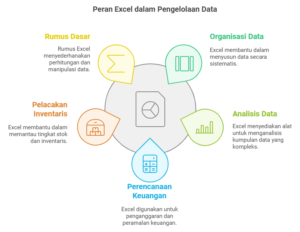
Fungsi Utama Excel dalam Dunia Kerja
Di dunia kerja, Excel sangat berguna untuk membuat laporan, analisis data, dan perencanaan keuangan. Kemampuan Excel untuk menangani data dalam jumlah besar dengan berbagai fungsi menjadikannya alat yang sangat penting dalam banyak industri. Misalnya, di bidang keuangan, Excel digunakan untuk membuat anggaran dan laporan keuangan, sementara di bidang pemasaran, Excel sering digunakan untuk menganalisis performa kampanye iklan.

Rumus Dasar Excel yang Wajib Dipahami
Jika Anda baru memulai belajar Excel atau ingin meningkatkan keterampilan Anda, memahami rumus dasar adalah langkah pertama yang penting. Berikut adalah beberapa rumus dasar yang wajib Anda kuasai:
Rumus SUM: Menghitung Total Nilai
Salah satu rumus yang paling sering digunakan di Excel adalah rumus SUM. Rumus ini digunakan untuk menjumlahkan angka dalam satu atau lebih sel.
Cara Menggunakan Rumus SUM dengan Mudah
Untuk menggunakan rumus SUM, cukup pilih sel di mana Anda ingin menampilkan hasil, ketik =SUM(, lalu pilih rentang sel yang ingin dijumlahkan. Misalnya, =SUM(A1:A10) akan menjumlahkan angka dari sel A1 hingga A10.
Rumus AVERAGE: Menghitung Rata-rata Nilai
Jika Anda ingin mengetahui rata-rata dari sejumlah data, rumus AVERAGE adalah alat yang tepat. Dengan rumus ini, Anda dapat menghitung rata-rata dari angka-angka yang ada di sel yang dipilih.
Langkah-langkah Menggunakan Rumus AVERAGE
Untuk menggunakan rumus AVERAGE, cukup ketik =AVERAGE( dan pilih rentang data. Contohnya, =AVERAGE(B1:B10) akan menghitung rata-rata dari data yang ada di sel B1 hingga B10.
Rumus COUNT: Menghitung Jumlah Data
Rumus COUNT berguna untuk menghitung jumlah sel yang berisi angka dalam rentang tertentu. Ini sangat bermanfaat ketika Anda perlu mengetahui berapa banyak data numerik yang ada di spreadsheet Anda.
Panduan Sederhana Menggunakan Rumus COUNT
Gunakan rumus COUNT dengan mengetik =COUNT( diikuti oleh rentang sel yang ingin dihitung. Sebagai contoh, =COUNT(C1:C20) akan menghitung berapa banyak sel yang berisi angka di antara sel C1 hingga C20.
Rumus IF: Membuat Kondisi Logika
Artikel Blog Sekolah Stata di indeks Oleh Google Scholar
Akses Google ScholarRumus IF memungkinkan Anda membuat pernyataan logika dalam Excel. Dengan rumus ini, Anda bisa membuat keputusan otomatis berdasarkan kondisi tertentu. Jika suatu kondisi terpenuhi, hasil yang diinginkan akan ditampilkan, dan jika tidak, hasil lainnya yang akan muncul.
Penggunaan Dasar Rumus IF
Ketikkan =IF(kondisi, nilai jika benar, nilai jika salah) untuk menggunakan rumus IF. Misalnya, =IF(D1>10, "Lulus", "Gagal") akan menampilkan “Lulus” jika nilai di D1 lebih besar dari 10, dan “Gagal” jika kurang.
Rumus VLOOKUP: Mencari Data Spesifik
Rumus VLOOKUP digunakan untuk mencari data di kolom tertentu dan mengembalikan nilai dari kolom lainnya. Ini sangat membantu ketika Anda bekerja dengan tabel besar dan perlu menemukan data tertentu.
Contoh Penggunaan Rumus VLOOKUP
Sebagai contoh, jika Anda ingin mencari nama berdasarkan ID karyawan, Anda bisa menggunakan rumus =VLOOKUP(ID, TabelData, NomorKolom, FALSE).
Tips dan Trik untuk Pengguna Excel
Selain memahami rumus dasar, ada beberapa tips dan trik yang bisa membuat penggunaan Excel menjadi lebih mudah dan efisien.
Mempercepat Proses dengan Shortcut Keyboard
Menggunakan shortcut keyboard dapat mempercepat pekerjaan Anda di Excel. Beberapa shortcut yang sering digunakan adalah Ctrl + C untuk menyalin, Ctrl + V untuk menempel, dan Ctrl + Z untuk membatalkan tindakan terakhir.

Menggunakan Format Otomatis di Excel
Fitur format otomatis di Excel memungkinkan Anda untuk dengan cepat merapikan tampilan tabel. Misalnya, Anda bisa menggunakan fitur “Format as Table” untuk mengubah rentang data menjadi tabel dengan desain yang lebih profesional.
Kesimpulan: Manfaat Menguasai Excel
Menguasai rumus dasar Excel dapat memberikan manfaat besar dalam pekerjaan maupun kehidupan sehari-hari. Dengan kemampuan Excel, Anda dapat menganalisis data dengan lebih cepat dan efisien, meningkatkan produktivitas, dan membuat keputusan yang lebih baik berdasarkan data yang ada. Jadi, jangan ragu untuk terus mempelajari dan mengeksplorasi kemampuan Excel.
FAQs tentang Rumus Dasar Excel
1. Apa perbedaan antara SUM dan AVERAGE di Excel? SUM digunakan untuk menjumlahkan semua nilai, sementara AVERAGE digunakan untuk menghitung rata-rata dari sejumlah nilai.
2. Bagaimana cara menggunakan VLOOKUP? VLOOKUP digunakan untuk mencari nilai di kolom pertama tabel dan mengembalikan nilai dari kolom lainnya.
3. Apakah rumus IF hanya bisa digunakan untuk satu kondisi? Tidak, Anda bisa menggunakan IF dengan beberapa kondisi menggunakan rumus IF bertingkat atau dengan kombinasi AND dan OR.
4. Apakah COUNT menghitung sel yang kosong? Tidak, COUNT hanya menghitung sel yang berisi angka.
5. Bagaimana cara membuat rumus Excel lebih cepat? Anda bisa mempercepat penggunaan rumus dengan shortcut keyboard, serta dengan menggunakan range dinamis dan tabel.